Kalkulátor cen materiálů
Základní obrazovka
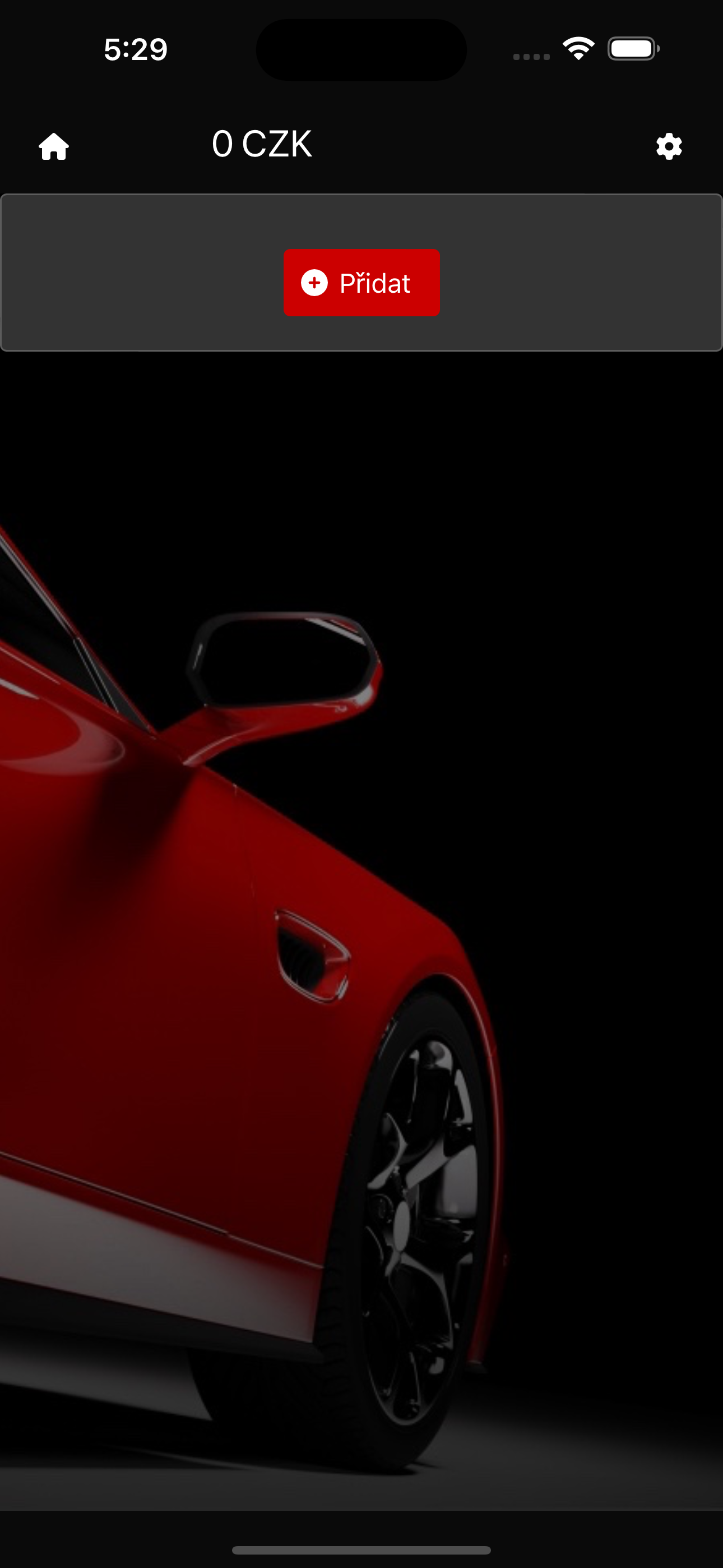
Po otevření kalkulátoru cen materiálů se otevře následující obrazovka. Zde můžete pouze přidat novou položku (viz níže).
Přidání materiálu
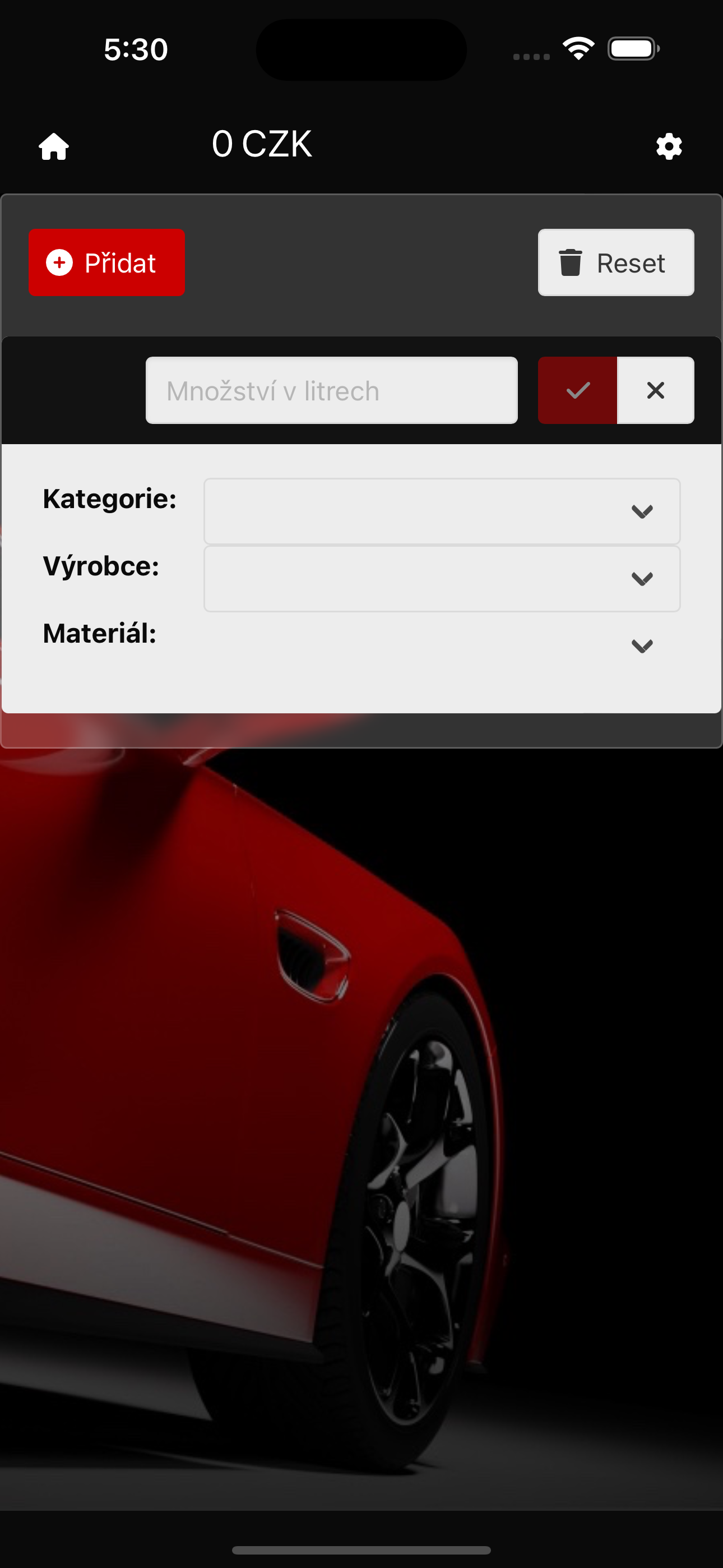
Stisknutím tlačítka Přidat  do seznamu vložíte novou položku, kterou je potřeba vyplnit. Zadejte požadované množství materiálu tj. výsledné množství po smíchání všech jeho složek. Začněte výběrem kategorie (např. plnič, bezbarvý lak, apod.), výrobce a nakonec vyberte konkrétní materiál.
Kalkulátor Vás automaticky vyzve k zadání dalších složek (např. tužidla), jsou-li potřeba a nabídne Vám jen takové složky, které lze s výše zvoleným materiálem kombinovat a dá za Vás pozor na správný poměr složek ve výsledné směsi.
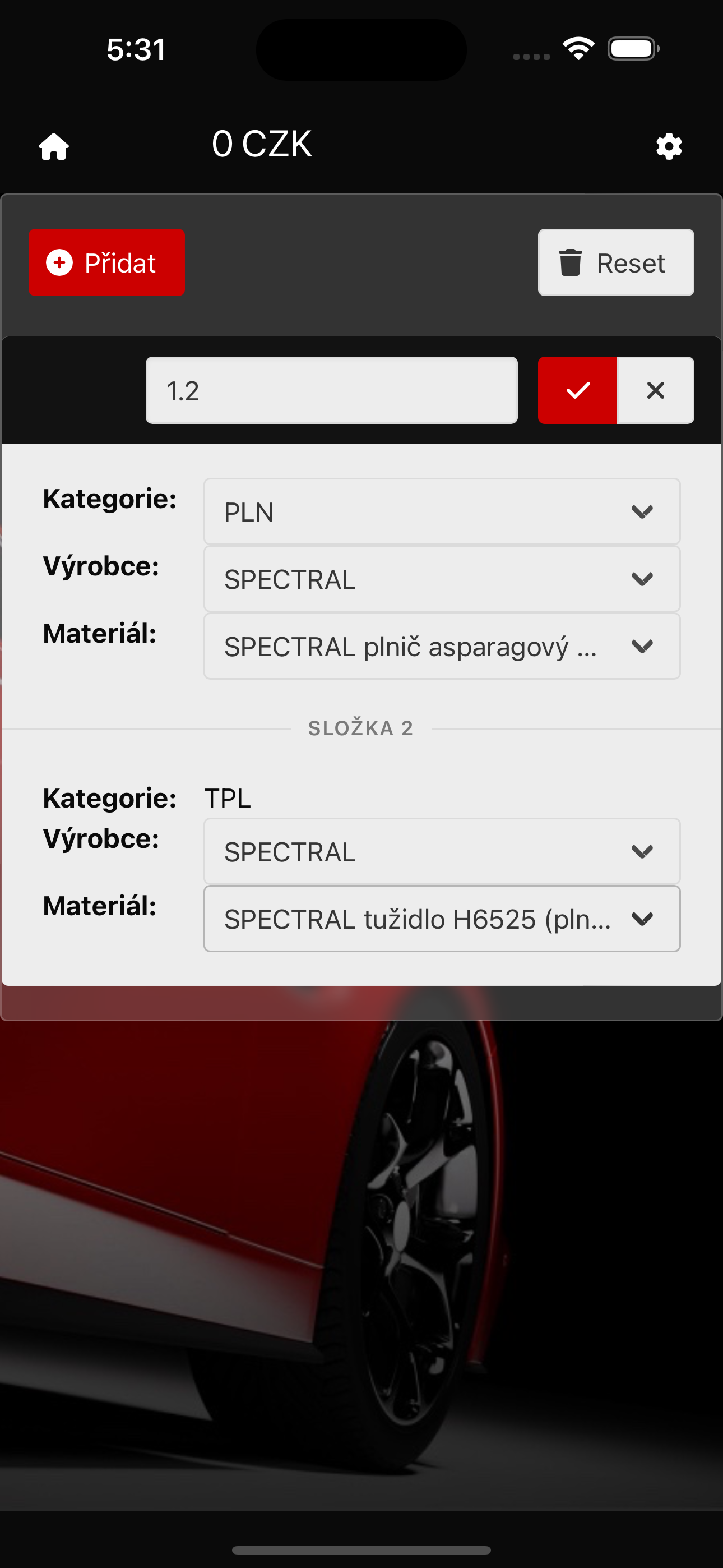
Jste-li hotovi s výběrem, potvrďte položku červeným tlačítkem v záhlaví položky.
 Jakmile je materiál v seznamu můžeme přidávat další.
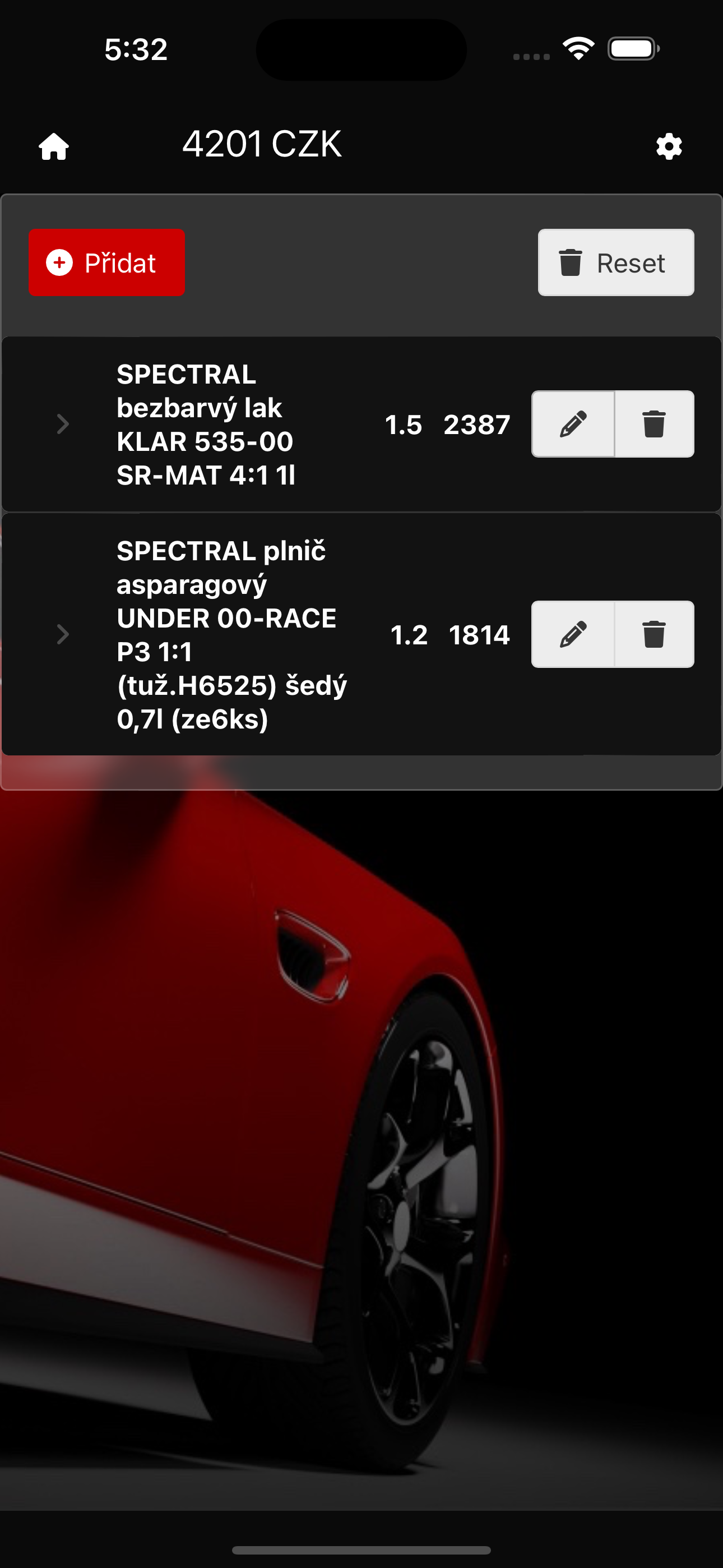
Standardně se v seznamu zobrazuje jen základní materiál, aby uživatel nebyl rušen zbytečnými detaily. Pokud si však chcete prohlédnout všechny zadané podrobnosti, stačí kliknout na malou šipku na příslušné položce vlevo a kalkulátor ji rozbalí:
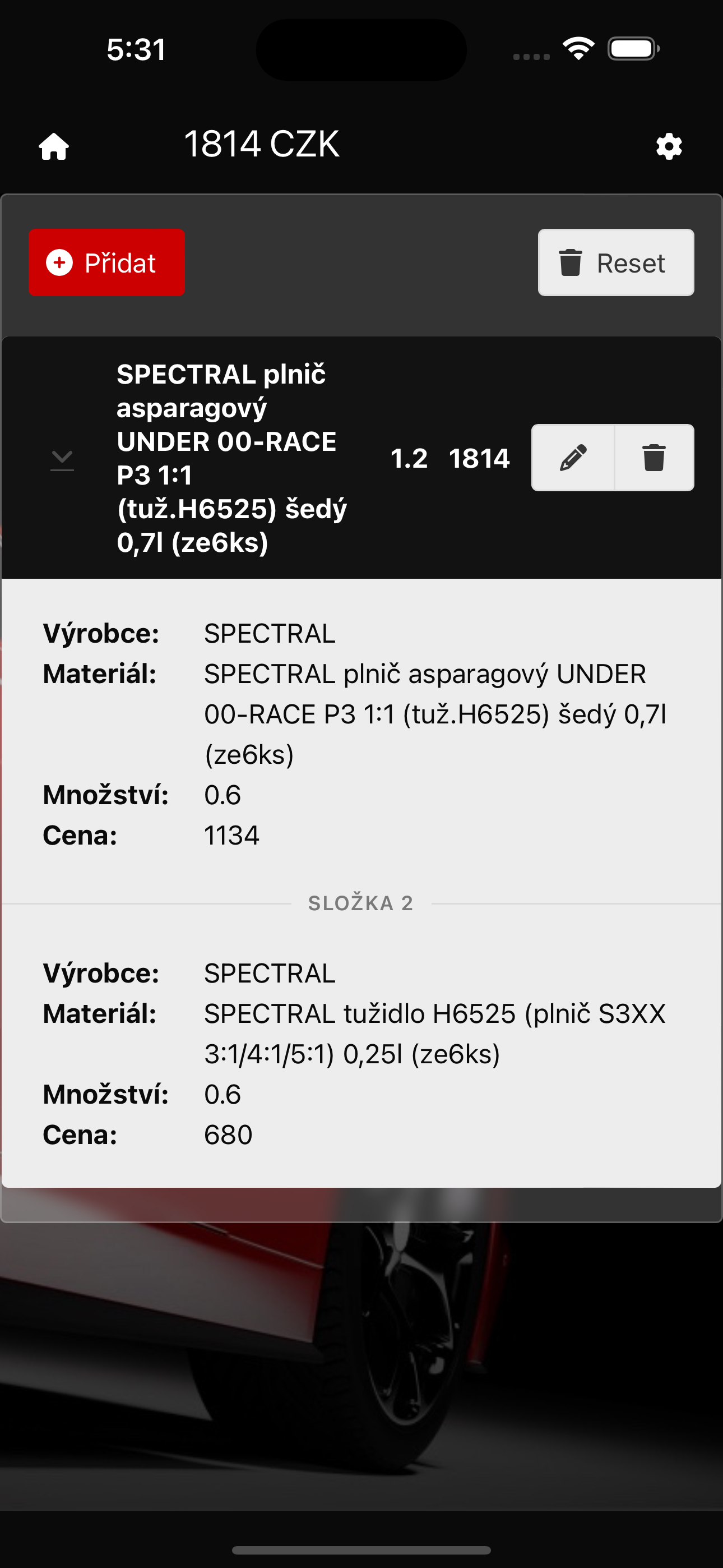
Samozřejmě můžete rozbalit i více položek najednou.
Cena
Jakmile máte v seznamu alespoň jeden materiál, aplikace spočítá jeho cenu. Ta se zobrazí spolu s názvem a celkovým množstvím na řádku položky. Zajímá-li vás cena a potřebné množství jednotlivých složek, rozklikněte si detaily položky.
V záhlaví aplikace vidíte součet cen všech položek v seznamu.
Editace materiálu
Stisknutím tužky  na řádku každé položky je možné vaši předchozí volbu libovolně upravovat. Změny buď potvrdíte červenou fajfkou, nebo zdrušíte křížkem, čímž se položka vrátí do stavu před editací.
Odebrání materiálu
Jednotlivé položky lze ze seznamu odebírat tlačítkem s ikonkou koše  na řádku položky. Celou tabulku lze vypřázdnit tlačítkem
 Reset  umístěným vpravo nad tabulkou položek.